PROSEDUR OPERASIONAL STANDAR (POS)
LAYANAN PEMESANAN RUANGAN DAN PEMINJAMAN ASET
LABORATORIUM FAKULTAS ILMU KOMPUTER, UNIVERSITAS MULIA
Bagian 1: Prosedur Pemesanan Ruangan Laboratorium
1.1. Tujuan
Menetapkan alur standar bagi Dosen dan Mahasiswa (yang diberi wewenang) untuk mengajukan pemesanan ruangan laboratorium guna memastikan proses berjalan secara adil, transparan, dan terhindar dari konflik jadwal.
1.2. Pelaksana
- Pengguna (Dosen, Mahasiswa)
- Admin / Laboran
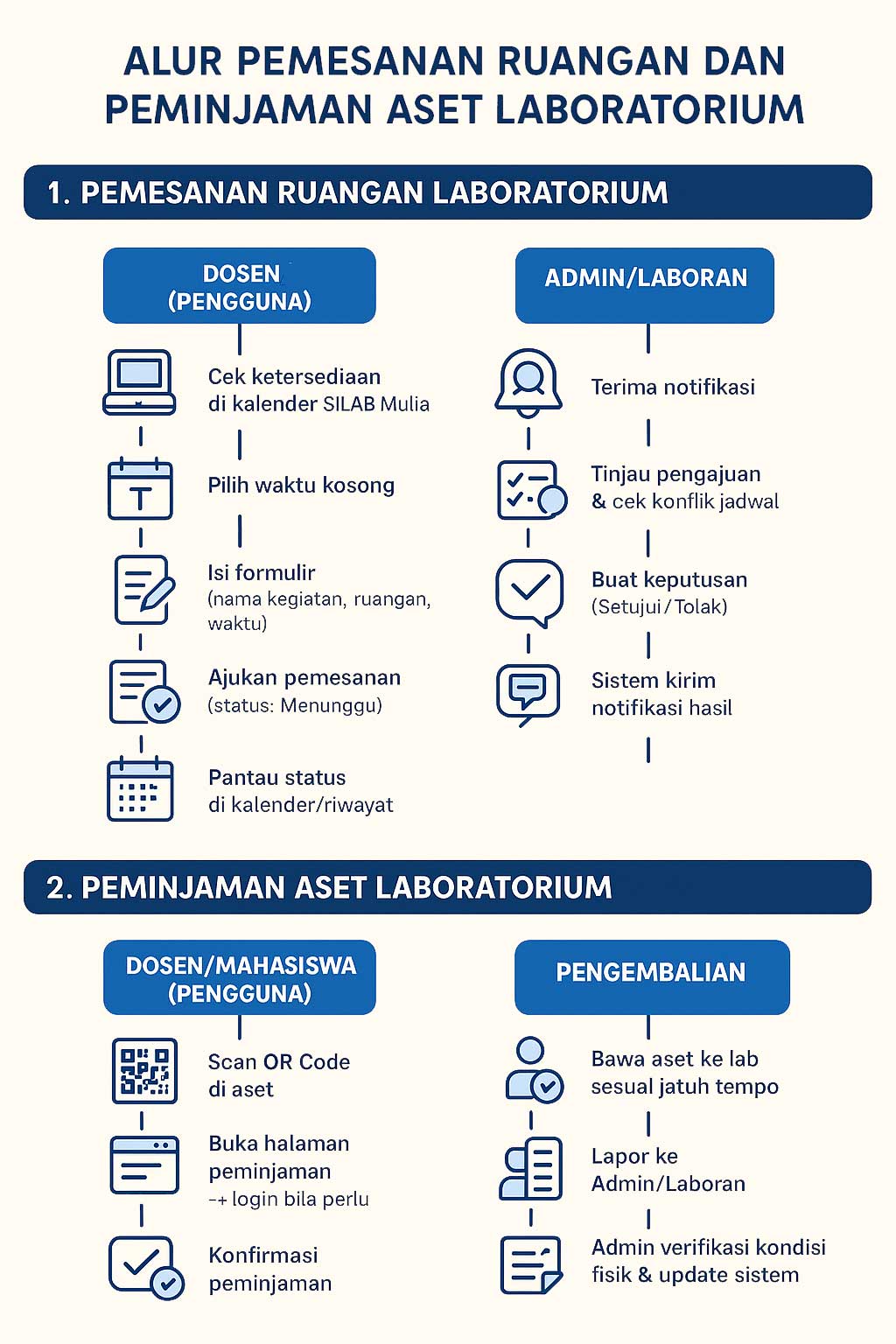
1.3. Alur Kerja Pengajuan Pemesanan oleh Pengguna
| No. | Kegiatan | Deskripsi | Pelaksana |
| 1. | Melihat Ketersediaan | Pengguna mengakses dasbor SILAB Mulia dan membuka menu "Pesan Ruangan" untuk melihat jadwal yang sudah ada di kalender interaktif. | Pengguna |
| 2. | Memilih Waktu | Pengguna mengklik atau men-drag pada slot tanggal dan waktu yang masih kosong di kalender untuk menentukan jadwal kegiatan. | Pengguna |
| 3. | Mengisi Formulir | Sebuah modal (pop-up) formulir akan muncul. Pengguna wajib mengisi semua detail yang diperlukan: - Nama Kegiatan (Contoh: "Praktikum Jaringan Komputer Kelas A") - Pilih Ruangan dari daftar yang tersedia - Waktu Mulai & Selesai (sudah terisi otomatis dari kalender, bisa disesuaikan) | Pengguna |
| 4. | Mengirim Pengajuan | Setelah semua data terisi, pengguna mengklik tombol "Ajukan Pemesanan". Sistem akan mencatat pengajuan dengan status awal "Menunggu Persetujuan". | Pengguna |
| 5. | Memantau Status | Pengguna dapat memantau status pengajuannya melalui kalender (jadwal akan muncul dengan warna penanda "Menunggu") atau di halaman "Riwayat Saya". | Pengguna |
1.4. Alur Kerja Verifikasi oleh Admin/Laboran
| No. | Kegiatan | Deskripsi | Pelaksana |
| 1. | Menerima Notifikasi | Admin/Laboran menerima notifikasi di Dasbor Admin bahwa ada pengajuan pemesanan ruangan baru yang perlu ditinjau. | Admin |
| 2. | Meninjau Pengajuan | Admin mengakses menu "Manajemen Penjadwalan", memeriksa detail pengajuan, dan memastikan tidak ada potensi konflik atau penggunaan yang tidak sesuai. | Admin |
| 3. | Membuat Keputusan | Berdasarkan peninjauan, Admin membuat keputusan: - Menyetujui: Mengklik tombol "Setujui". Status jadwal di sistem akan berubah menjadi "Disetujui" dan warnanya di kalender akan berubah. - Menolak: Mengklik tombol "Tolak". Status jadwal akan berubah menjadi "Ditolak". | Admin |
| 4. | Notifikasi ke Pengguna | Sistem secara otomatis memberitahu pengguna mengenai status akhir pengajuannya. | Sistem |
Bagian 2: Prosedur Peminjaman Aset Laboratorium
2.1. Tujuan
Menetapkan alur standar untuk peminjaman dan pengembalian aset laboratorium melalui sistem QR Code untuk memastikan proses berjalan cepat, akurat, dan semua transaksi tercatat secara digital.
2.2. Pelaksana
- Pengguna (Dosen, Mahasiswa)
- Admin / Laboran
2.3. Alur Kerja Peminjaman Aset oleh Pengguna (Mandiri)
| No. | Kegiatan | Deskripsi | Pelaksana |
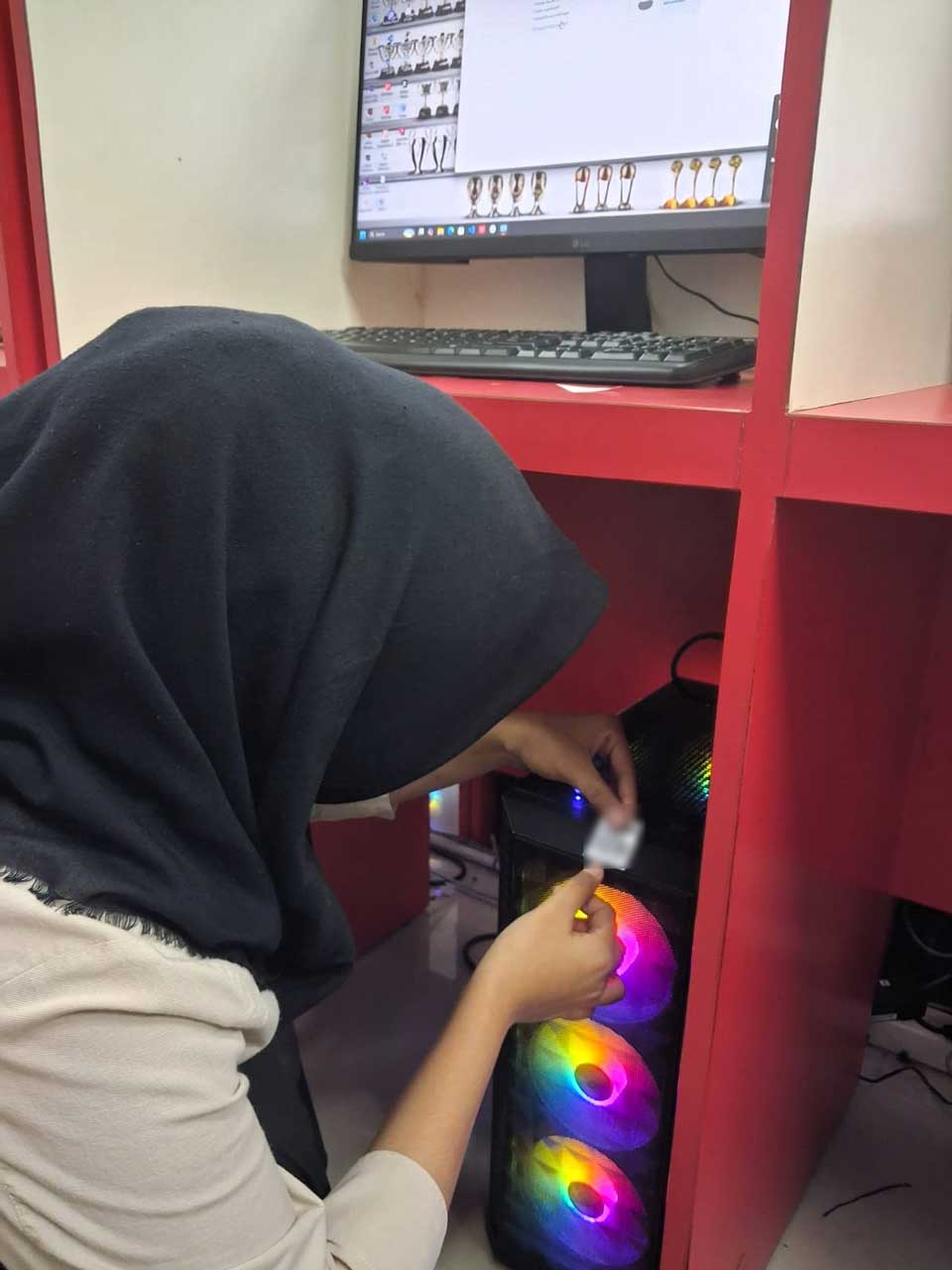
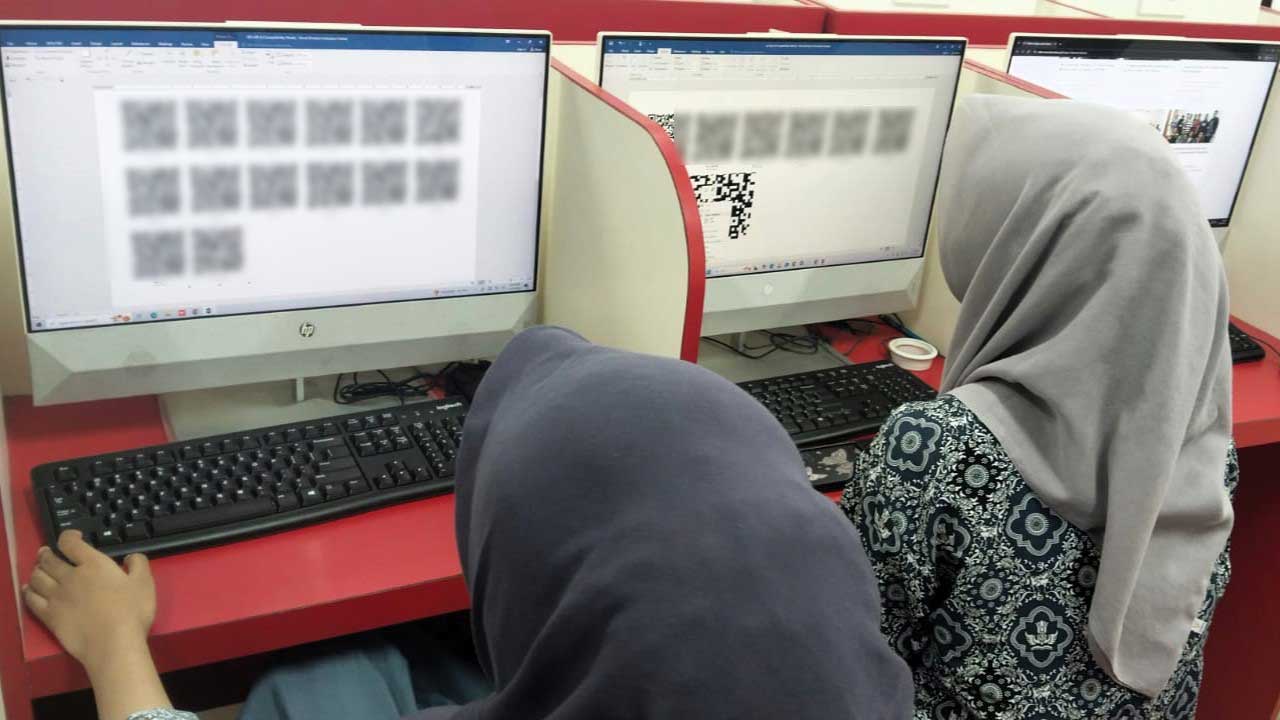
| 1. | Pindai QR Code | Pengguna menggunakan kamera smartphone untuk memindai stiker QR Code yang tertempel pada fisik aset yang ingin dipinjam. | Pengguna |
| 2. | Buka Halaman Peminjaman | Pemindaian akan membuka halaman pinjamasset.php di browser, yang menampilkan detail lengkap dari aset tersebut (nama, kode, deskripsi, dan status). | Pengguna |
| 3. | Login (Jika Diperlukan) | Jika pengguna belum login ke SILAB Mulia, sistem akan mengalihkannya ke halaman login terlebih dahulu. Setelah berhasil login, ia akan otomatis dikembalikan ke halaman konfirmasi peminjaman. | Pengguna |
| 4. | Konfirmasi Peminjaman | Pengguna memeriksa detail aset. Jika sudah benar dan statusnya "Tersedia", pengguna mengklik tombol "Ya, Konfirmasi Peminjaman". | Pengguna |
| 5. | Peminjaman Tercatat | Sistem secara otomatis mencatat transaksi peminjaman atas nama pengguna tersebut, mengubah status aset menjadi "Dipinjam", dan menampilkan pesan sukses beserta tanggal jatuh tempo pengembalian. | Sistem |
2.4. Alur Kerja Pengembalian Aset
| No. | Kegiatan | Deskripsi | Pelaksana |
| 1. | Membawa Aset | Pengguna membawa fisik aset yang telah selesai digunakan ke meja layanan laboratorium sebelum atau pada tanggal jatuh tempo. | Pengguna |
| 2. | Melapor ke Laboran | Pengguna memberitahukan kepada Admin/Laboran bahwa ia ingin mengembalikan aset. | Pengguna |
| 3. | Verifikasi Fisik & Sistem | Admin/Laboran memeriksa kondisi fisik aset. Jika kondisi baik, Admin akan: a. Membuka Dasbor Admin SILAB Mulia di menu Manajemen Peminjaman. b. Mencari data peminjaman terkait (berdasarkan nama pengguna atau nama aset). c. Mengklik tombol "Kembalikan". | Admin |
| 4. | Pengembalian Tercatat | Sistem akan mencatat tanggal pengembalian, mengubah status peminjaman menjadi "Dikembalikan", dan secara otomatis mengubah status aset kembali menjadi "Tersedia" agar bisa dipinjam oleh pengguna lain. | Sistem |
| 5. | Selesai | Proses pengembalian selesai. Riwayat peminjaman akan tersimpan di akun pengguna. | - |